Frequently Asked Question
Hvordan opsætter jeg Mobility Print i Chrome/Chromebooks ?
Sidst opdateret 6 år siden
I Chrome gå hertil
( åbner i ny fane ) og følg de røde pile :
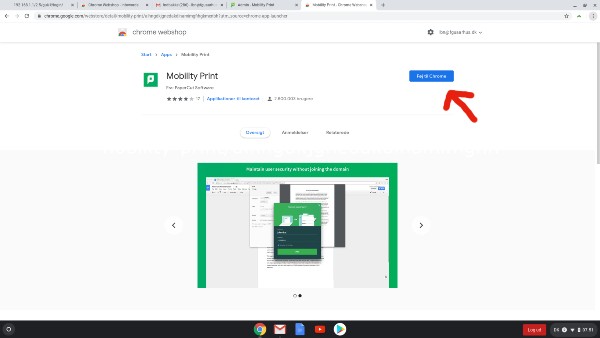
Vælg 'Tilføj til Chrome' :
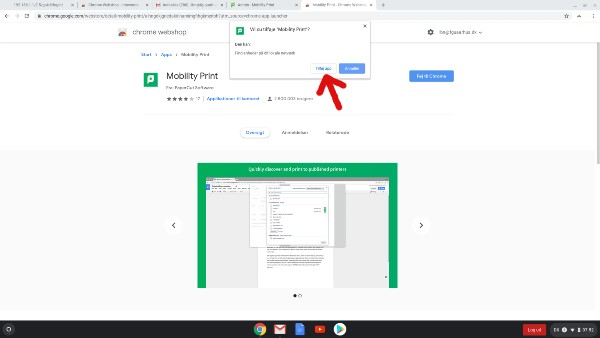
Vælg 'tilføj app' :
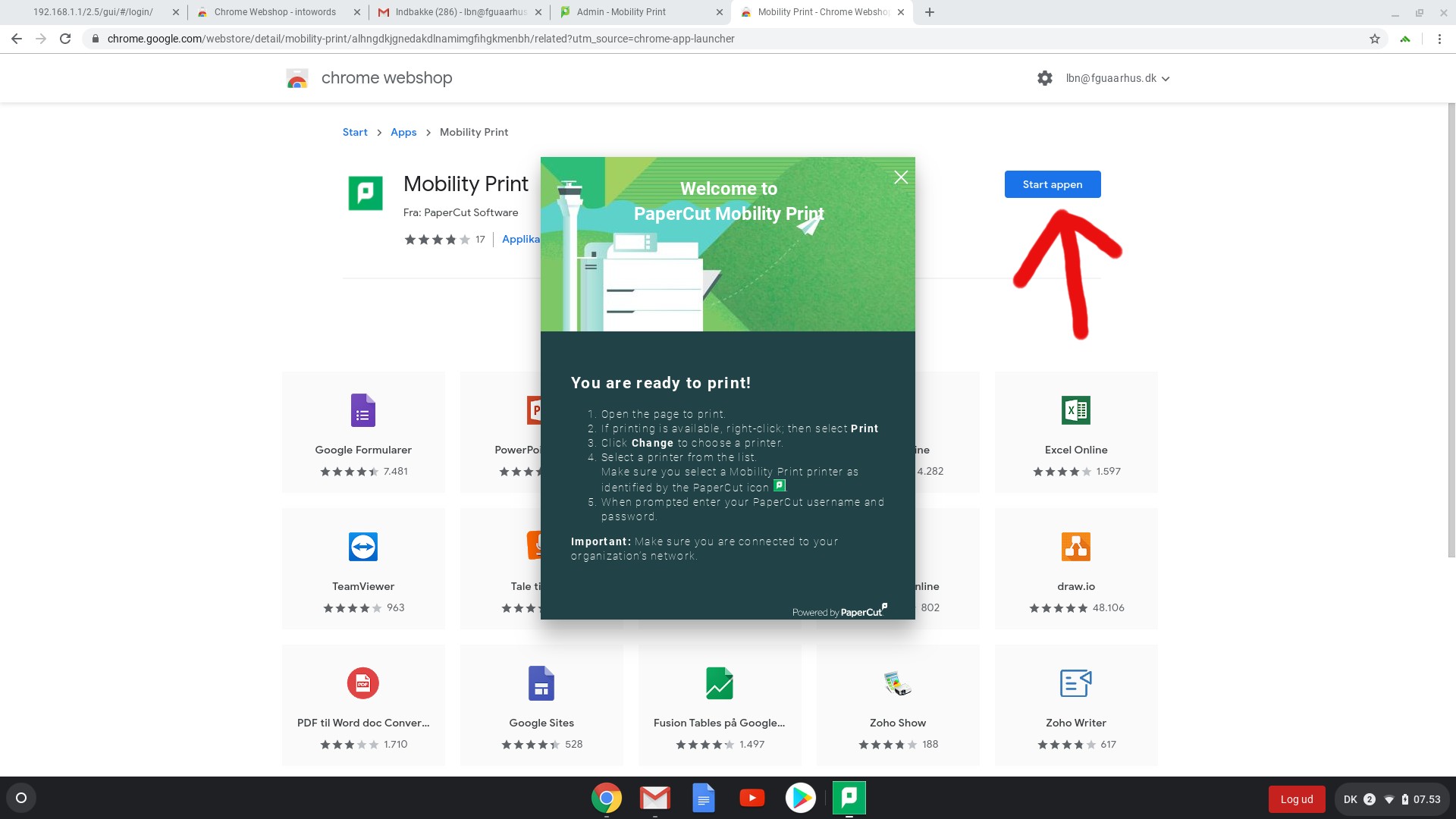
Tjek app'en kører ved klik på 'Start Appen' - der kommer en popup med brugs instrukser i en dårlig font ... så luk den igen og følg denne guide 8)
Åbn dokument og vælg print - i print dialogen vælg 'Se flere' i printer drop-down :
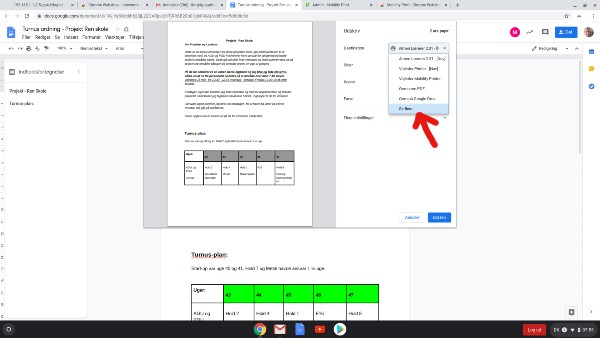
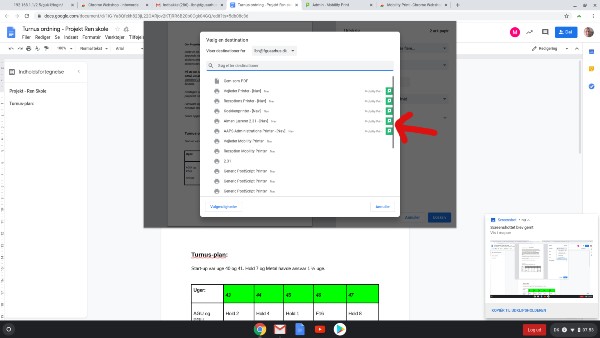
Du vælger den ønskede printer - Mobility printerne har det grønne ikon :
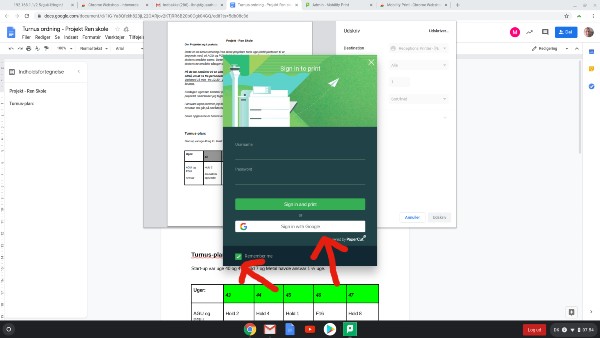
Vælg 'Sign in with Google' - afkryds 'Remember me' hvis du vil bruge din Google konto fremover (og slippe for denne popup)
Og vælg din konto i det vindue der åbner.
Så er der kun gåturen til printeren for at 'Frigive' dit printjob tilbage 8)
Det er vigtigt at nævne, at Mobility Print kun duer til de lokale printere. Dvs Midtby printeren kun kan 'nås' når man er på Midtby netværket, ditto kan man kun printe til de 3 printere på OPA39 hvis man er på det lokale netværk.
( åbner i ny fane ) og følg de røde pile :
Vælg 'Tilføj til Chrome' :
Vælg 'tilføj app' :
Tjek app'en kører ved klik på 'Start Appen' - der kommer en popup med brugs instrukser i en dårlig font ... så luk den igen og følg denne guide 8)
Åbn dokument og vælg print - i print dialogen vælg 'Se flere' i printer drop-down :
Du vælger den ønskede printer - Mobility printerne har det grønne ikon
Vælg 'Sign in with Google' - afkryds 'Remember me' hvis du vil bruge din Google konto fremover (og slippe for denne popup)
Og vælg din konto i det vindue der åbner.
Så er der kun gåturen til printeren for at 'Frigive' dit printjob tilbage 8)
Det er vigtigt at nævne, at Mobility Print kun duer til de lokale printere. Dvs Midtby printeren kun kan 'nås' når man er på Midtby netværket, ditto kan man kun printe til de 3 printere på OPA39 hvis man er på det lokale netværk.